
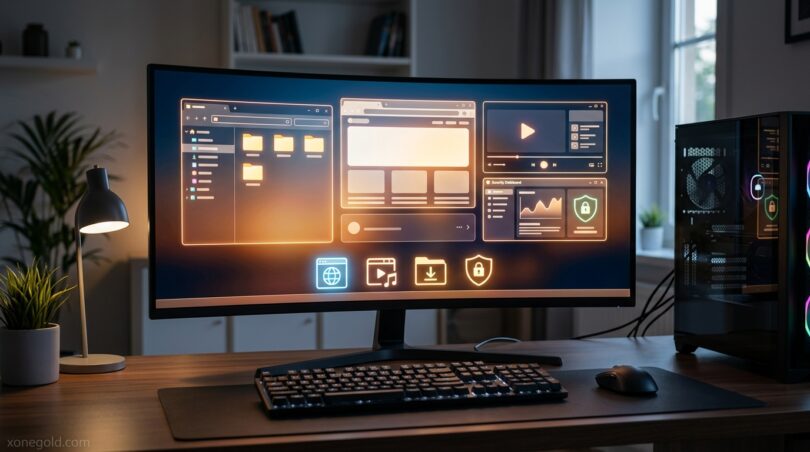

أفضل برامج ويندوز الأساسية التي يجب تثبيتها على كل كمبيوتر جديد 2026 (دليل شامل)
مبارك لك حاسوبك الجديد! أو ربما قمت للتو بتثبيت نسخة ويندوز جديدة ونظيفة لتستعيد سرعة جهازك المعهودة. في كلتا الحالتين، أنت تقف الآن أمام شاشة سطح مكتب شبه فارغة، تتوسطها أيقونة “سلة المحذوفات” ومتصفح النظام الافتراضي. هذه هي اللحظة الحاسمة التي يتحدد فيها أداء جهازك وسلاسة عملك في المستقبل. إن البحث عن برامج ويندوز أساسية ليس مجرد خطوة روتينية، بل هو الأساس الذي ستبني عليه تجربتك الرقمية بالكامل.
في عام 2026، تطورت التكنولوجيا بشكل مذهل، وأصبحت البرامج تعتمد بشكل كبير على تقنيات الذكاء الاصطناعي وتسريع العتاد. لذلك، فإن اختيار أفضل برامج PC لم يعد رفاهية، بل ضرورة قصوى لضمان حماية بياناتك، وتنظيم ملفاتك، وتشغيل وسائطك بأعلى جودة ممكنة دون استنزاف موارد النظام.
في هذا الدليل العملي والشامل، جمعنا لك عصارة خبرات الخبراء التقنيين. سنأخذك في جولة تفصيلية للتعرف على برامج كمبيوتر مهمة لا غنى عنها، والتي تمثل حزمة النجاة الأولى بعد تثبيت الويندوز مباشرة. استعد لتحويل حاسوبك الفارغ إلى محطة عمل متكاملة وآمنة.
1. لماذا تحتاج إلى قائمة “برامج بعد تثبيت الويندوز” المنظمة؟
نظام التشغيل ويندوز (سواء كان ويندوز 11 أو التحديثات الأحدث في 2026) يأتي مزوداً ببعض الأدوات الأساسية، ولكنه يشبه إلى حد كبير المنزل الجديد غير المفروش. هو يوفر لك الجدران والكهرباء، لكنك تحتاج إلى الأثاث لتعيش براحة. الاعتماد على أدوات الويندوز الافتراضية وحدها قد يجعلك تواجه صعوبات في تشغيل بعض صيغ الفيديو، أو بطئاً في تحميل الملفات الكبيرة، أو عجزاً عن فتح الملفات المضغوطة.
“التثبيت العشوائي للبرامج هو العدو الأول لاستقرار نظام الويندوز. اختيار مجموعة محددة من البرامج الأساسية الموثوقة يوفر عليك ساعات من الأعطال وإعادة تثبيت النظام مستقبلاً.”
لذلك، وجود قائمة مدروسة يمنعك من تحميل برامج عشوائية قد تحمل معها برمجيات خبيثة (Malware) أو برامج إعلانية مزعجة (Adware). سنركز في السطور القادمة على البرامج التي أثبتت جدارتها واستقرارها عبر الزمن وتطورت لتواكب تقنيات 2026.
2. متصفحات الإنترنت: بوابتك السريعة والآمنة للعالم الرقمي
المتصفح هو نافذتك على الإنترنت، وهو أكثر برنامج ستستخدمه على حاسوبك بلا منازع. رغم أن مايكروسوفت تقدم متصفح Edge المدمج، إلا أن الغالبية العظمى من المستخدمين يفضلون الانتقال فوراً إلى متصفحات أكثر مرونة، وتحديداً Google Chrome أو Mozilla Firefox.
متصفح جوجل كروم (Google Chrome)
كروم هو الملك المتوج في عالم المتصفحات. في 2026، أصبح كروم يعتمد على خوارزميات ذكية لإدارة الذاكرة، مما قلل من استهلاكه الشهير للرام (RAM). يتميز بتزامنه المثالي مع حسابات جوجل، ومكتبة إضافات (Extensions) لا حصر لها، وسرعة خرافية في معالجة صفحات الويب المعقدة.
متصفح فايرفوكس (Mozilla Firefox)
إذا كانت الخصوصية هي أولوية قصوى بالنسبة لك، فإن فايرفوكس هو الخيار الأول. هذا المتصفح مفتوح المصدر يقوم بحظر متتبعات الطرف الثالث (Trackers) تلقائياً، ويمنع المواقع من تتبع نشاطك. كما أنه خفيف جداً على الأجهزة ذات المواصفات المتوسطة.
جدول مقارنة: Google Chrome مقابل Mozilla Firefox
| الميزة / المتصفح | Google Chrome | Mozilla Firefox |
|---|---|---|
| السرعة والأداء | فائق السرعة (ممتاز للتطبيقات السحابية) | سريع جداً (ممتاز للتصفح العام) |
| حماية الخصوصية | متوسطة (يجمع بيانات لتحسين الإعلانات) | عالية جداً (يحظر التتبع تلقائياً) |
| استهلاك الذاكرة (RAM) | مرتفع (يتطلب جهازاً بذاكرة جيدة) | متوسط (أخف على الأجهزة القديمة) |
| مكتبة الإضافات | الأضخم عالمياً (Chrome Web Store) | كبيرة وتغطي كافة الاحتياجات الأساسية |
3. برامج الحماية والأمان: هل يكفي Windows Defender في 2026؟
منذ سنوات، كان أول شيء يفعله أي مستخدم هو البحث عن برنامج مضاد للفيروسات مثل (Kaspersky أو Avast) وتفعيله بـ “كراك” غالباً ما يكون هو نفسه فيروساً! لحسن الحظ، تغيرت هذه القاعدة تماماً. في عام 2026، يعتبر Windows Defender المدمج مع النظام هو كل ما تحتاجه لحماية حاسوبك.
قامت مايكروسوفت بتطوير Defender ليعمل بتقنيات الحوسبة السحابية والتعلم الآلي. هذا يعني أنه قادر على اكتشاف التهديدات الجديدة (Zero-Day Threats) وفيروسات الفدية (Ransomware) قبل أن تلحق الضرر بملفاتك. كما أنه يعمل بصمت في الخلفية دون أن يستهلك موارد المعالج أو يزعجك بالإعلانات المنبثقة كما تفعل البرامج المجانية الأخرى.
- تأكد دائماً من تشغيل ميزة (Tamper Protection) لمنع التطبيقات الخبيثة من إيقاف الحماية.
- قم بتفعيل (Ransomware Protection) لحماية مجلداتك الهامة من التشفير.
- تأكد من اتصال حاسوبك بالإنترنت دورياً لتحديث قاعدة بيانات الفيروسات تلقائياً.
- لا تقم بإيقاف جدار الحماية (Windows Firewall) تحت أي ظرف.
- تجنب تحميل الملفات من مواقع “الكراكات”، فهي المصدر الأول لاختراق الأجهزة الحديثة.
4. إدارة التحميلات بكفاءة: لا غنى عن Internet Download Manager (IDM)
رغم تطور سرعات الإنترنت ووصول تقنية (Wi-Fi 7) في 2026، إلا أن أداة التحميل الافتراضية في المتصفحات لا تزال تفتقر للعديد من الميزات. هنا يبرز دور البرنامج الأسطوري Internet Download Manager (IDM)، والذي يُعد من أهم برامج كمبيوتر مهمة يجب توافرها على جهازك.
يعمل IDM بتقنية “التقسيم الديناميكي” (Dynamic Segmentation)، حيث يقوم بتقسيم الملف الكبير إلى عدة أجزاء صغيرة ويقوم بتحميلها في نفس الوقت، مما يضاعف سرعة التحميل بشكل ملحوظ. والأهم من ذلك، قدرته على استئناف التحميل في حال انقطاع الكهرباء أو فصل شبكة الإنترنت.
جدول مقارنة: التحميل عبر المتصفح مقابل IDM
| الميزة | التحميل الافتراضي (المتصفح) | Internet Download Manager |
|---|---|---|
| سرعة التحميل | سرعة عادية (يعتمد على مسار واحد) | أسرع بـ 5 مرات (تقسيم الملفات) |
| استئناف التحميل عند الانقطاع | يفشل غالباً ويضطرك للبدء من جديد | يدعم الاستئناف بكفاءة عالية جداً |
| اقتناص الفيديوهات | لا يدعم (تحتاج إضافات خارجية) | يظهر زر تحميل تلقائي فوق أي فيديو |
| جدولة التحميلات | غير متوفرة | يمكن ضبطه للتحميل أثناء نومك وإغلاق الجهاز بعد الانتهاء |
5. تشغيل الميديا والوسائط: عملاق التشغيل VLC Media Player
هل حاولت يوماً تشغيل فيديو بكاميرا هاتفك أو فيلم بصيغة MKV وظهرت لك رسالة خطأ أو طلب منك الويندوز دفع أموال لشراء “حزم الترميز” (Codecs)؟ الحل الجذري والنهائي لهذه المشكلة هو تثبيت VLC Media Player. هذا البرنامج هو بمثابة “السكين السويسري” لملفات الوسائط.
VLC هو برنامج مجاني بالكامل، مفتوح المصدر، وخالي تماماً من الإعلانات المزعجة. في 2026، تم تحسين VLC ليدعم تشغيل الفيديوهات فائقة الدقة (4K و 8K) بصيغ حديثة مثل (AV1 و HEVC) بسلاسة تامة معتمداً على كارت الشاشة لتقليل الضغط على المعالج.
مميزات تجعل VLC الخيار الأول عالمياً:
- يشغل أي صيغة فيديو أو صوت متخيلة (MP4, AVI, MKV, FLAC, MP3) دون الحاجة لتحميل أي ملفات إضافية.
- إمكانية رفع مستوى الصوت إلى 200%، وهو مفيد جداً لأجهزة اللابتوب ذات السماعات الضعيفة.
- دعم ممتاز لملفات الترجمة (SRT)، مع إمكانية تعديل حجم ولون الخط ومزامنته إذا كان متأخراً عن الصوت.
- خفيف جداً على موارد النظام، ولن يتسبب في تشنج حاسوبك أثناء المشاهدة.
- يحتوي على أدوات مدمجة لتحويل صيغ الفيديوهات والتقاط صور من الشاشة.
6. ضغط وفك ضغط الملفات: أسطورة WinRAR المستمرة
رغم أن الويندوز الحديث يدعم فك ضغط ملفات (ZIP) افتراضياً، إلا أن الإنترنت مليء بصيغ أخرى أكثر تعقيداً مثل (RAR و 7Z). هنا يأتي دور البرنامج العريق WinRAR. يعتبر هذا البرنامج من بديهيات برامج ويندوز أساسية التي يجب تثبيتها بمجرد فتح الحاسوب لأول مرة.
يساعدك WinRAR في تجميع مئات الملفات في ملف واحد صغير الحجم، مما يسهل إرسالها عبر البريد الإلكتروني أو رفعها على السحابة. كما يوفر ميزة تشفير الملفات بكلمة مرور متقدمة (AES-256 bit)، مما يضمن لك حماية ملفاتك الشخصية من المتطفلين.
يُعرف WinRAR بأنه يقدم فترة تجريبية لمدة 40 يوماً، ولكن الحقيقة التقنية الممتعة هي أن البرنامج يستمر في العمل بكامل كفاءته حتى بعد انتهاء هذه الفترة، مع ظهور نافذة تنبيه بسيطة يمكنك إغلاقها ومتابعة عملك مجاناً.
جدول مقارنة: WinRAR مقابل 7-Zip
| الميزة | WinRAR | 7-Zip |
|---|---|---|
| الترخيص والسعر | تجريبي (يعمل دائماً مع رسالة تذكير) | مجاني بالكامل (مفتوح المصدر) |
| واجهة المستخدم | أنيقة وسهلة ومألوفة جداً | بدائية جداً لكنها عملية |
| دعم صيغة RAR | يدعم الإنشاء والفك بالكامل | يدعم الفك فقط (لا يمكنه إنشاء RAR) |
| قوة الضغط | ممتازة وسريعة | أقوى قليلاً في صيغة 7z الخاصة به |
7. نصائح ذهبية قبل تثبيت أي برامج كمبيوتر مهمة
الآن وبعد أن عرفت القائمة الذهبية لـ أفضل برامج PC، هناك قواعد صارمة يجب اتباعها أثناء التثبيت للحفاظ على سرعة حاسوبك وتجنب تدمير نظام الويندوز الحديث الخاص بك:
- التحميل من الموقع الرسمي فقط: لا تبحث عن البرامج في منتديات عشوائية أو مواقع تحميل طرف ثالث. ابحث دائماً عن الموقع الرسمي للبرنامج في جوجل وحمل منه مباشرة.
- احذر زر “التالي” (Next) الأعمى: أثناء التثبيت، تقرأ بعض الشركات اتفاقيات مخفية لتثبيت متصفحات إضافية أو برامج حماية مزيفة. اقرأ كل شاشة جيداً وأزل علامة الصح (✓) من أمام أي برنامج إضافي لا تعرفه.
- تثبيت إصدار 64-bit: في عام 2026، جميع الأجهزة الحديثة تعمل بمعمارية 64 بت. تأكد من اختيار هذه النسخة عند التحميل لأنها تتيح للبرنامج الاستفادة الكاملة من ذاكرة الرام لديك (أكثر من 4 جيجا).
- تجنب البرامج المحسنة للنظام (Optimizers): ابتعد تماماً عن برامج مثل “مسرع الرام” أو “منظف الريجستري”. هذه البرامج مجرد وهم تسويقي وتتسبب في تلف ملفات الويندوز الأساسية. أدوات الويندوز المدمجة تكفي.
- استخدم موقع Ninite.com (حيلة المحترفين): هذا الموقع العبقري يتيح لك تحديد كل برامج بعد تثبيت الويندوز التي تحدثنا عنها، ودمجها في ملف تثبيت واحد. بمجرد تشغيله، سيقوم بتحميل وتثبيت جميع البرامج بأحدث إصداراتها بصمت دون إعلانات ودون النقر على زر Next.
8. الأسئلة الشائعة (FAQ) حول أفضل برامج PC للكمبيوتر الجديد
1. هل أحتاج إلى تثبيت تعريفات الجهاز (Drivers) قبل تثبيت هذه البرامج؟
نعم، بالتأكيد. الخطوة الصفرية قبل تثبيت أي برنامج هي الذهاب إلى إعدادات الويندوز (Windows Update) والضغط على “التحقق من وجود تحديثات”. سيقوم الويندوز تلقائياً بجلب تعريفات الشاشة والصوت والإنترنت، وبعدها يمكنك البدء في تثبيت برامجك الأساسية.
2. هل يمكنني الاعتماد كلياً على Windows Defender للعمليات البنكية؟
في 2026، Windows Defender قوي جداً وموثوق للعمليات البنكية، طالما أنك تستخدم متصفحاً آمناً (مثل كروم أو فايرفوكس)، ولا تقوم بفتح روابط مشبوهة من الإيميل. الأمان الحقيقي ينبع من وعي المستخدم وتجنب مواقع التصيد.
3. هل يوجد بديل مجاني قوي لبرنامج IDM؟
نعم، إذا كنت لا ترغب في شراء ترخيص IDM، يعتبر برنامج (Free Download Manager – FDM) هو البديل المجاني الأقوى. يوفر ميزات تقسيم الملفات وسرعات عالية، بالإضافة إلى دعمه لتحميل ملفات التورنت (Torrent).
4. لماذا يصبح حاسوبي بطيئاً بعد تثبيت البرامج رغم أنه جديد؟
السبب الرئيسي هو أن العديد من البرامج تبرمج نفسها لتعمل تلقائياً عند بدء تشغيل الويندوز (Startup). لحل هذا، اضغط على (Ctrl + Shift + Esc) لفتح مدير المهام، اذهب لتبويب Startup، وقم بتعطيل البرامج التي لا تحتاجها لتعمل مع بداية تشغيل الجهاز.
5. هل يجب أن أقوم بتحديث البرامج باستمرار؟
بالتأكيد! تحديث البرامج (خاصة المتصفحات) لا يضيف فقط ميزات جديدة، بل يسد ثغرات أمنية خطيرة يكتشفها المطورون. اجعل التحديث التلقائي مفعلاً لمتصفحاتك وبرامج الحماية دائماً.
6. هل أحتاج لبرنامج قارئ ملفات PDF؟
للاستخدام الأساسي والقراءة فقط، متصفح كروم وفايرفوكس وحتى إيدج قادرون على فتح ملفات PDF بسلاسة عالية. لكن إذا كنت طالباً أو موظفاً وتحتاج للتعديل، إضافة نصوص، أو التوقيع على الملفات، ننصحك بتثبيت برنامج مثل (Foxit Reader) المجاني والخفيف.
خاتمة: البداية الصحيحة تضمن لك أداءً مستداماً
في ختام هذا الدليل، يجب أن نتذكر أن الحاسوب هو استثمار قوي لزيادة إنتاجيتك وإنجاز أعمالك. إن تخصيص نصف ساعة فقط لتهيئة جهازك وتحميل برامج ويندوز أساسية من مصادرها الرسمية، سيحميك من هدر مئات الساعات في حل المشاكل التقنية لاحقاً.
لقد استعرضنا معاً البنية التحتية البرمجية لأي جهاز ناجح؛ بدءاً من التصفح السريع والآمن عبر Google Chrome أو Firefox، مروراً بدرع الحماية الذي لا يُقهر Windows Defender، وصولاً إلى عملاق التحميل IDM والمشغل الشامل VLC، وانتهاءً بأداة الضغط الأسطورية WinRAR. هذه الحزمة البسيطة هي كل ما تحتاجه لتنطلق في عالمك الرقمي بثقة واحترافية.
لا تتردد في تطبيق هذه الخطوات الآن على حاسوبك الجديد. تذكر دائماً أن جودة أدواتك الرقمية تنعكس بشكل مباشر على جودة عملك وحياتك. شارك هذا الدليل مع أصدقائك وعائلتك الذين اقتنوا أجهزة جديدة مؤخراً ليختصروا على أنفسهم عناء البحث والتجربة!





اترك تعليقًا